4分で読めます
| ヒント
- サードパーティ製アプリを使用して、カウントダウン ウィジェットで iPhone のホーム画面をカスタマイズします。
- Eventime では、フォトライブラリから画像を追加してウィジェットを強化できます。
- さらに、Siri を使用して日常のタスクに従来のタイマーを簡単に設定する方法も説明します。

iPhoneユーザーなら、ホーム画面にカウントダウンウィジェットを追加する方法を知りたいかもしれません。大切な日を祝いたい時も、ただ時の流れを楽しみたい時も、iOS 14ならウィジェットを簡単に追加できます。ウィジェットは最初の導入以来、さらに進化を続け、ユーザーは美しいiPhoneの画面を最大限に活用できるようになりました。さらに、ウィジェットの作成は驚くほど簡単で、必要なのは適切な場所を見つけることだけです。さあ、始めましょう。
これらの事実を踏まえ、カスタムカウントダウンウィジェットを作成し、iPhoneのホーム画面に直接配置する方法をご紹介します。カウントダウンアプリは別途ご用意いただく必要がありますが、ここでは私の個人的な好みに合わせて、入手方法や使い方など、詳細な情報をご紹介します。また、別のスタイルのカウントダウンをお探しの方のために、より伝統的なタイマーを作成する方法もご紹介します。人生のイベントに向けてワクワクしたい方は、ぜひこの機会にカウントダウンを始めてみてください。
iPhoneのホーム画面にカウントダウンを表示できますか?
はい、ホーム画面にカウントダウンを表示できます。ホーム画面に追加したい場合は、まずカウントダウンウィジェットを作成する必要があります。iOS 14ではウィジェットが導入されましたが、カウントダウンウィジェットはiPhoneのOSに直接組み込まれていません。残念ながら、デフォルトのカレンダーアプリにはカウントダウンウィジェットのオプションがありません。カウントダウンアプリは数多くありますが、この記事ではEventimeを使用します。
Eventimeが機能する理由
カレンダーの予定からカウントダウンウィジェットを作成できるアプリはたくさんありますが、Eventimeはシンプルさが気に入っています。アプリ内課金でプレミアム機能も利用できるため、かなり高機能なカウントダウンアプリとなっています。また、Eventimeではフォトライブラリから写真を選んでカウントダウンウィジェットをカスタマイズできます。画面の見た目を重視する方には最適です。Apple App Storeでは、他にもたくさんのカウントダウンウィジェットが見つかります。
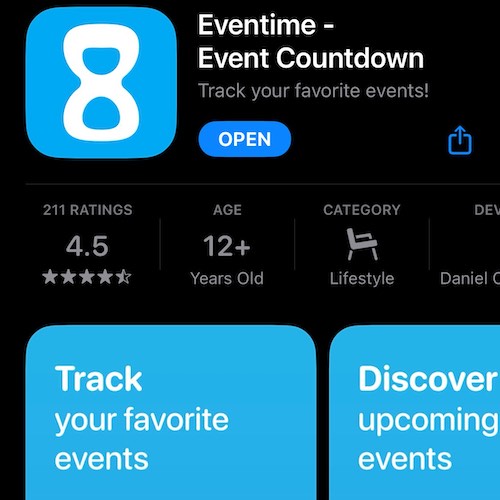
それでは、カウントダウン ウィジェットを作成する方法を見てみましょう。
- Eventimeをダウンロードしてインストールします。
- インストールしたら、アプリを開き、右上の 「+」アイコンを選択してください。これで新しいカウントダウンが作成されます。

- 次の画面で、カウントダウンの情報を入力します。日付、時間、詳細などです。ウィジェットの写真やカラーテーマもこの画面から選択できます。
- 完了したら、右上隅の [ 追加]をクリックします。

- カウントダウンがEventimeに表示されるようになります。
たったこれだけです!たった5つのステップで、ホーム画面にすぐに設置できるカウントダウンウィジェットが完成します。上記の手順を繰り返すことで、時間指定のカレンダーアイテムなど、カレンダーアイテムをいつでも追加できます。Eventimeにはカレンダー通知のオプションも用意されています。
所要時間: 1分
カウントダウンウィジェットの準備ができたので、iPhoneのホーム画面に追加しましょう。幸いなことに、前のセクションで気に入ったウィジェットアプリを見つけておけば、この作業は比較的簡単です。
- iPhoneのホーム画面を長押しして、アイコンが揺れ始めるまで待ちます。アプリを長押しして「ホーム画面を編集」を選択することもできます。
- 左上隅の +をタップします。

- ここから、Eventimeイベントウィジェットが選択画面の最初の選択肢の一つになるはずです。もし表示されない場合は、「Eventime」と入力して検索してください。

- Eventimeウィジェットを選択し、ホーム画面に表示するウィジェットを選択してください。今後のイベントに合わせてウィジェットのサイズをいくつか選択できます。
- 選択が完了したら、「ウィジェットを追加」をタップし、ウィジェットをホーム画面に配置します。

詳細については、iPhone および iPad でインタラクティブ ウィジェットを使用する方法をご覧ください。
注意事項
これで準備完了です!ホーム画面に美しいカウントダウンウィジェットができました。もちろん、これらの手順を繰り返すことで、ホーム画面に無制限にカウントダウンウィジェットを追加できます。このハウツーでEventimeを選んだもう一つの理由は、カウントダウンのカスタマイズ性が高く、プレミアム版を使わなくても基本的なカウントダウンウィジェットを作成できるからです。もちろん、Apple App Storeには他にも魅力的なアプリがあることをお忘れなく。クールなカウントダウンアプリはたくさんありますが、Eventimeはその中でも特に効率的なカウントダウンウィジェットアプリの一つです。
Siri ショートカットタイマーを設定するにはどうすればよいですか?
もちろん、すべてのイベントにカウントダウンタイマーが必要なわけではありません。大きなイベントの場合はホーム画面にウィジェットを追加したいかもしれませんが、ちょっとした時間を作るためにシンプルなタイマーが必要な時もあります。料理をしている時でも、子供にタイムアウトを取らせている時でも、Siriのおかげでシンプルなカウントダウンタイマーを簡単に作成できます。
Siriでタイマーを開始するには、Siriを起動して「タイマーをX分開始して」と言うだけです。Siriを起動するには、電源ボタンを長押しするか、「Hey Siri」と話しかけます。その後、画面にタイマーのカウントダウンが表示されます。
いいえ。iPhoneにはカウントダウンウィジェットがプリインストールされていません。しかし、App Storeから入手できるカウントダウンウィジェットがあります。イベントのカウントダウン通知アプリが必要な場合は、上記でおすすめを紹介しましたが、Apple App Storeで他のアプリを探すこともできます。iPhoneには、ユーザーの生活をより便利にする独自の機能を備えたウィジェットが他にもたくさんあります。ホーム画面にウィジェットを追加する方法がわかったので、今度はデバイスで利用できる他のウィジェットを見て、iPhoneの機能をフルに活用してみましょう。中には、iPhoneに秒数を表示できるウィジェットもあります。
もちろん、さらなるソリューションが必要な場合も、私たちがサポートいたします。例えば、タイマーが必要な場合は、iOS 17を使って複数のタイマーを設定する方法をご紹介します。また、Spotlightを使ってタイマーを作成する方法もご紹介しています。Spotlightは非常に便利です。人生にはワクワクすることがたくさんありますが、だからといってユーザーがストレスを感じる必要はありません。ウィジェットを使えば、カウントダウンタイマーを驚くほど簡単に作成できるので、ユーザーは好きなことに集中できます。


