古いMacをお使いの場合、AppleのメールアプリでGmailにログインしようとすると「Auth 2.0 Error 400」というメッセージが表示されることがあります。これは最近発生した現象で、Googleがサードパーティ製アプリケーションを扱う際に厳格なセキュリティ対策を講じていることが原因である可能性が高いです。幸いなことに、このエラーには回避策があります。このエラーメッセージの内容と、それを回避してGmailのメールアドレスにログインする方法については、このまま読み進めてください。
Mac メールのエラー 400 無効なリクエストとは何ですか?
Mac メールのエラー 400 無効なリクエスト (具体的には Gmail アカウントにサインインしようとしたとき) は、Google OAuth 2.0 認証プロセスにリンクされています。
Google OAuth 2.0は、Mac Mailなどのサードパーティ製アプリケーションがユーザーのパスワードを明かすことなくGoogleアカウントにアクセスできるようにするためにGoogleが使用する認証プロトコルです。エラー400は、アプリケーションからのアカウントアクセス要求がGoogleのセキュリティ基準に準拠していない場合に発生します。
このエラーは通常、Googleの新しいセキュリティ要件に準拠するように更新されていない古いバージョンのMac Mailを使用している場合に発生します。また、Googleが段階的に廃止している安全性の低いアプリへのアクセスを許可するなど、Googleアカウント内の特定の設定によって発生する場合もあります。
Mac MailでAuth 2.0エラー400を修正する方法
MacのメールでAuth 2.0エラー400を修正するには、Googleアカウントのアプリパスワードを作成し、そのパスワードを使ってメールアプリにログインする必要があります。手順は以下のとおりです。
1. お好みのブラウザを開き、メールアドレスでサインインします
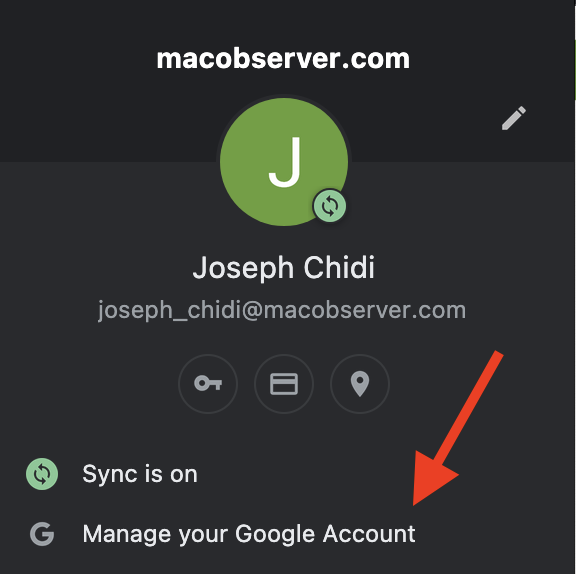
2. 画面の右側にあるプロフィールアイコンをクリックし、「Googleアカウントの管理」を選択します。
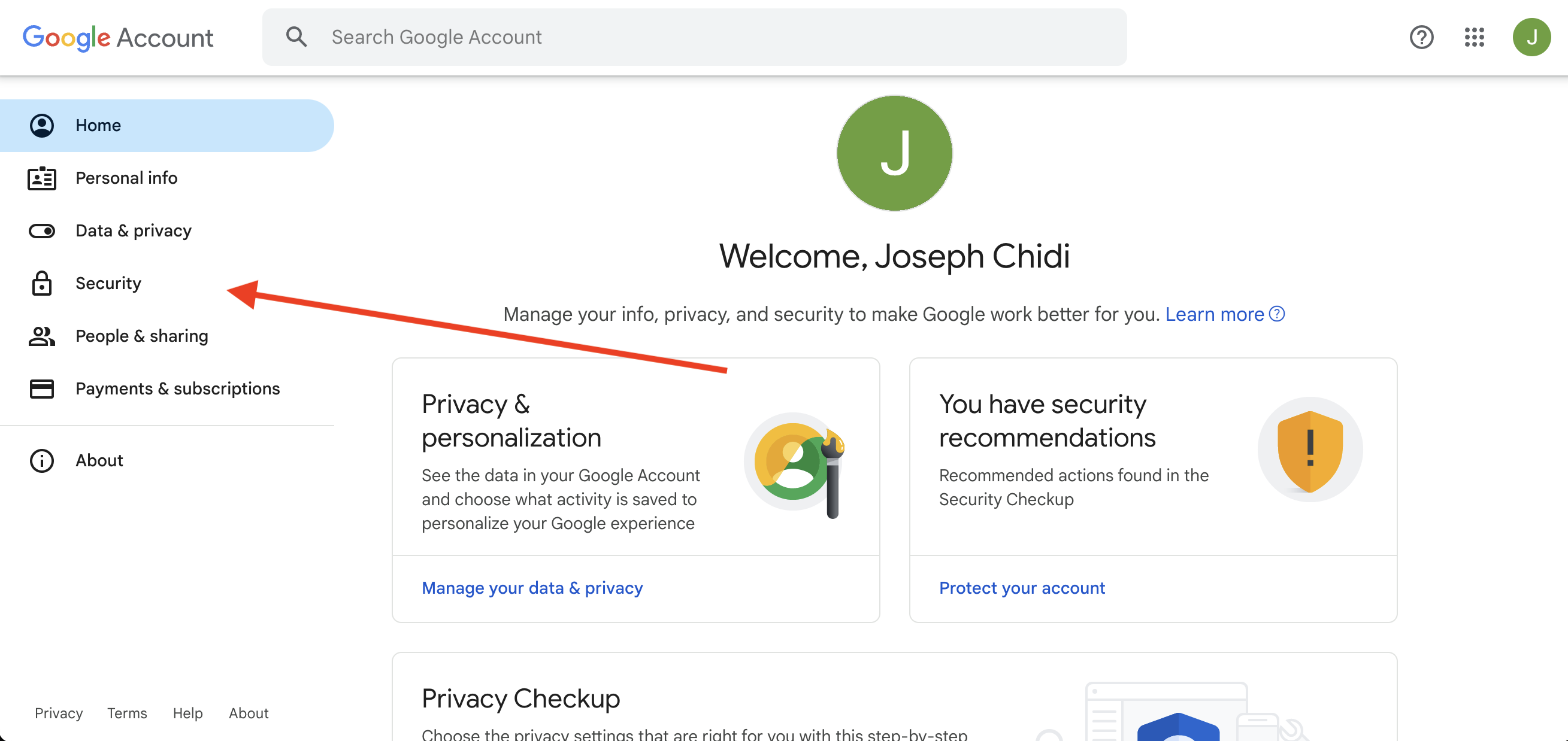
3. セキュリティをクリック
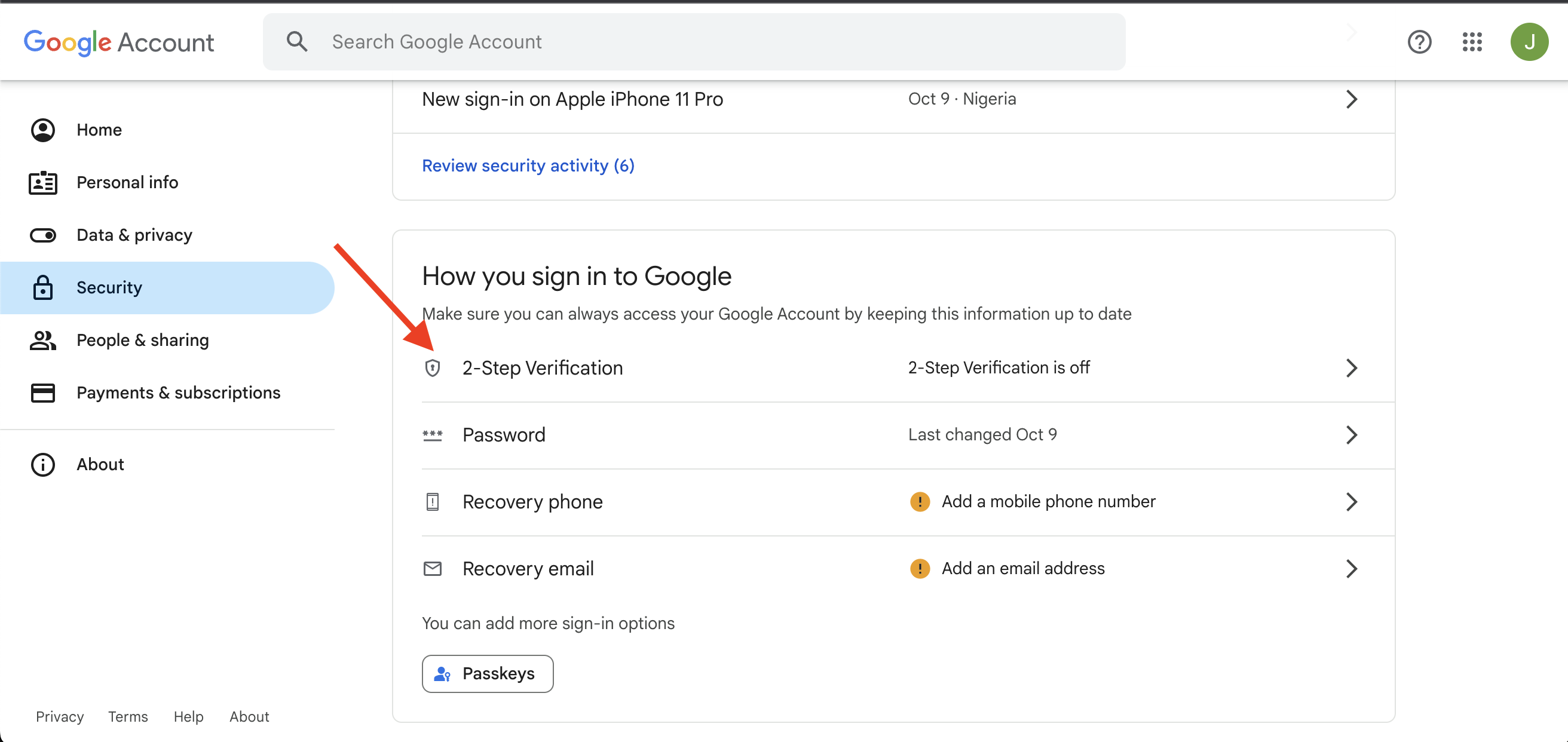
4. 2段階認証を選択します。
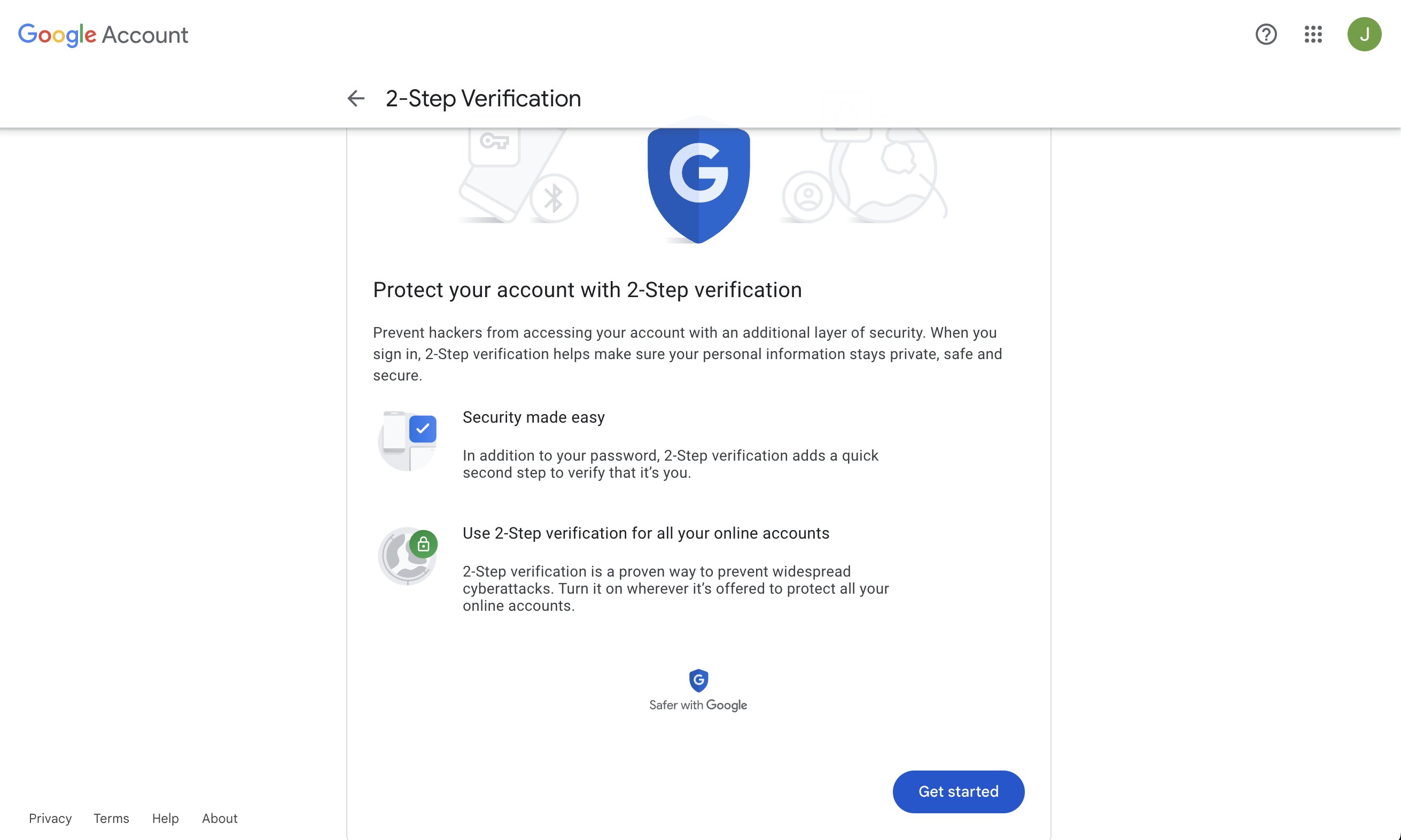
5. 要求された場合はパスワードを入力します。
6. 2段階認証をまだ有効にしていない場合は、有効にする必要があります。画面の指示に従って設定してください。
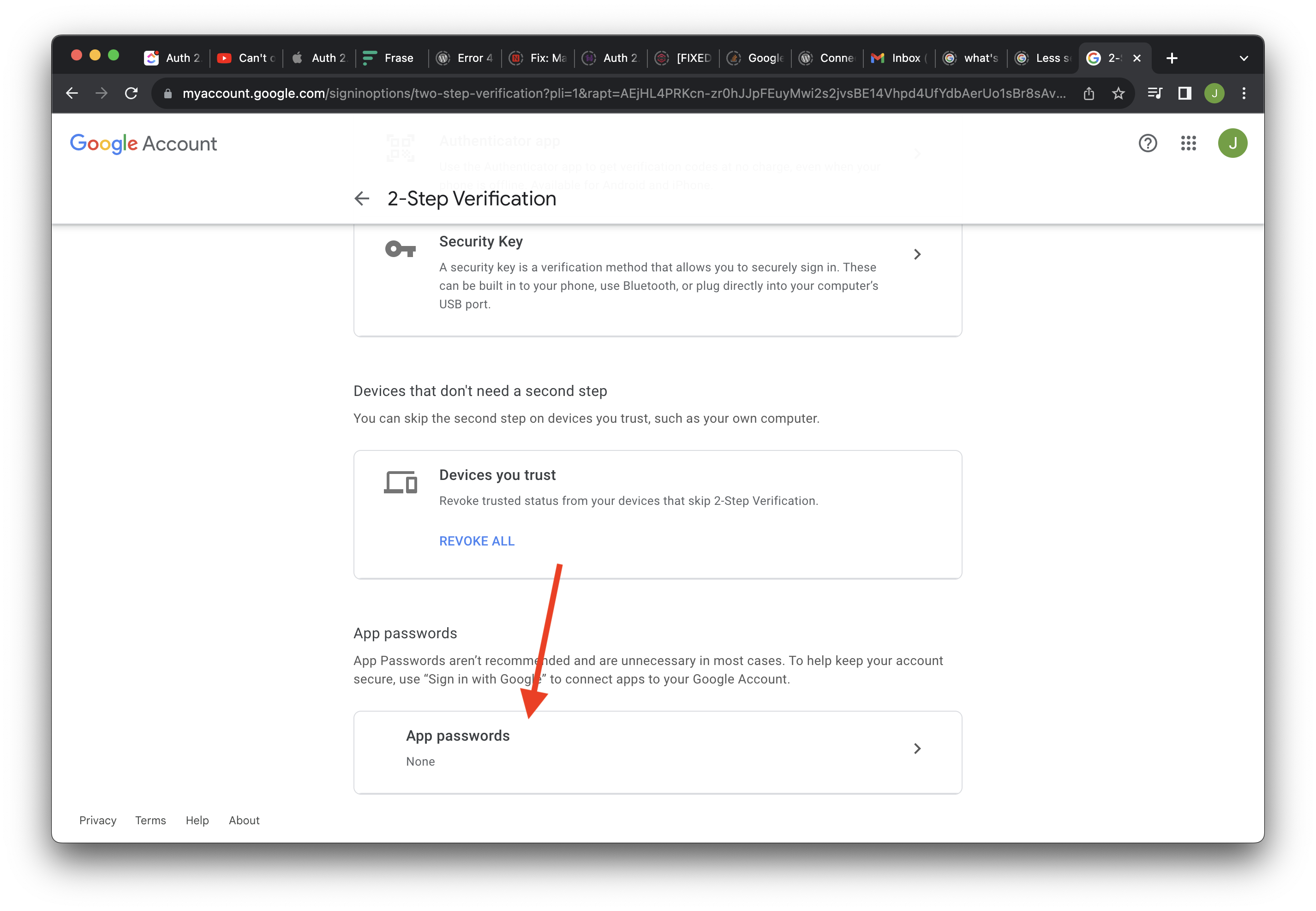
7. 2 段階認証を有効にした後、下にスクロールして「アプリ パスワード」をクリックします。
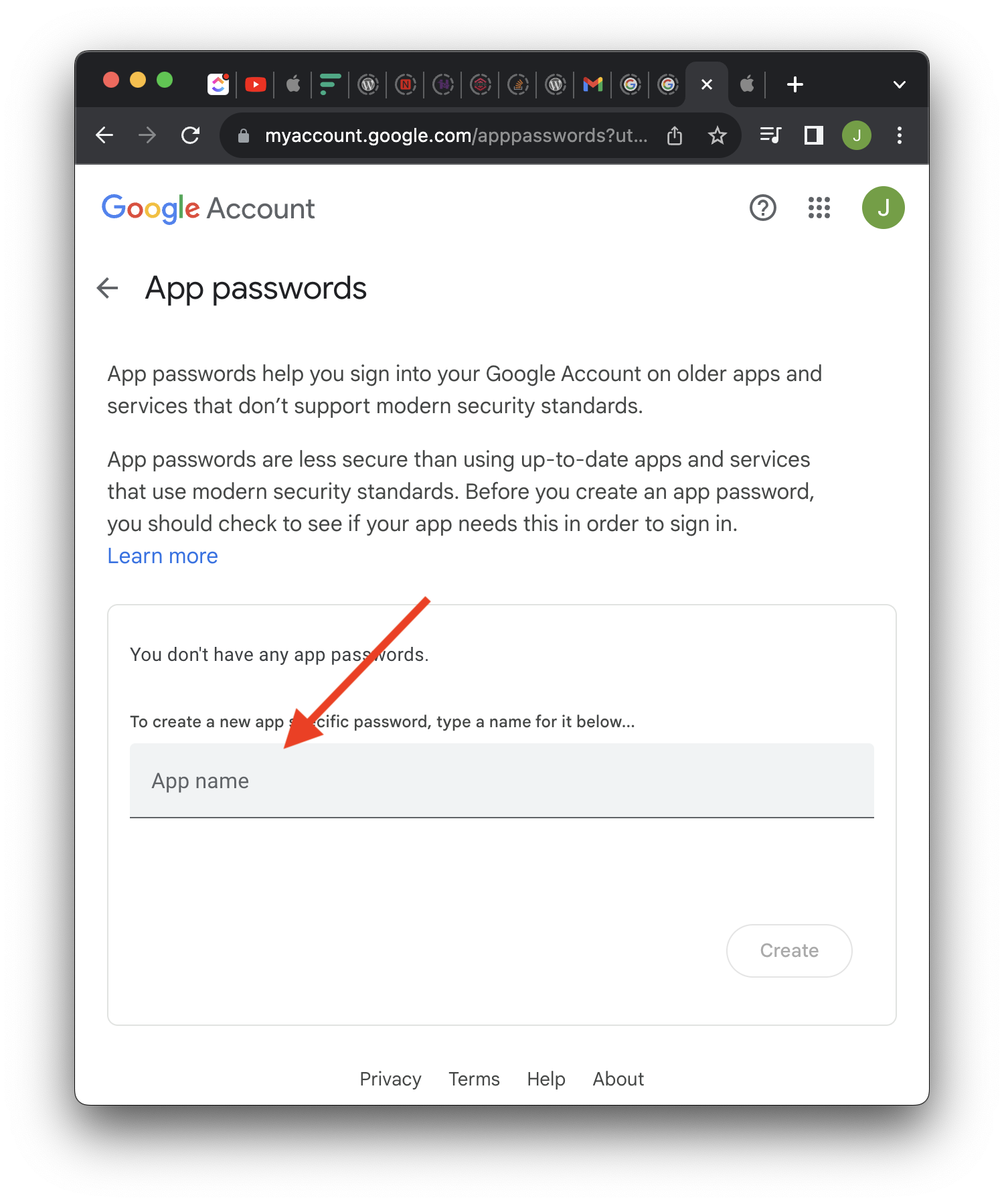
8. アプリ名を入力し、「作成」をクリックします。
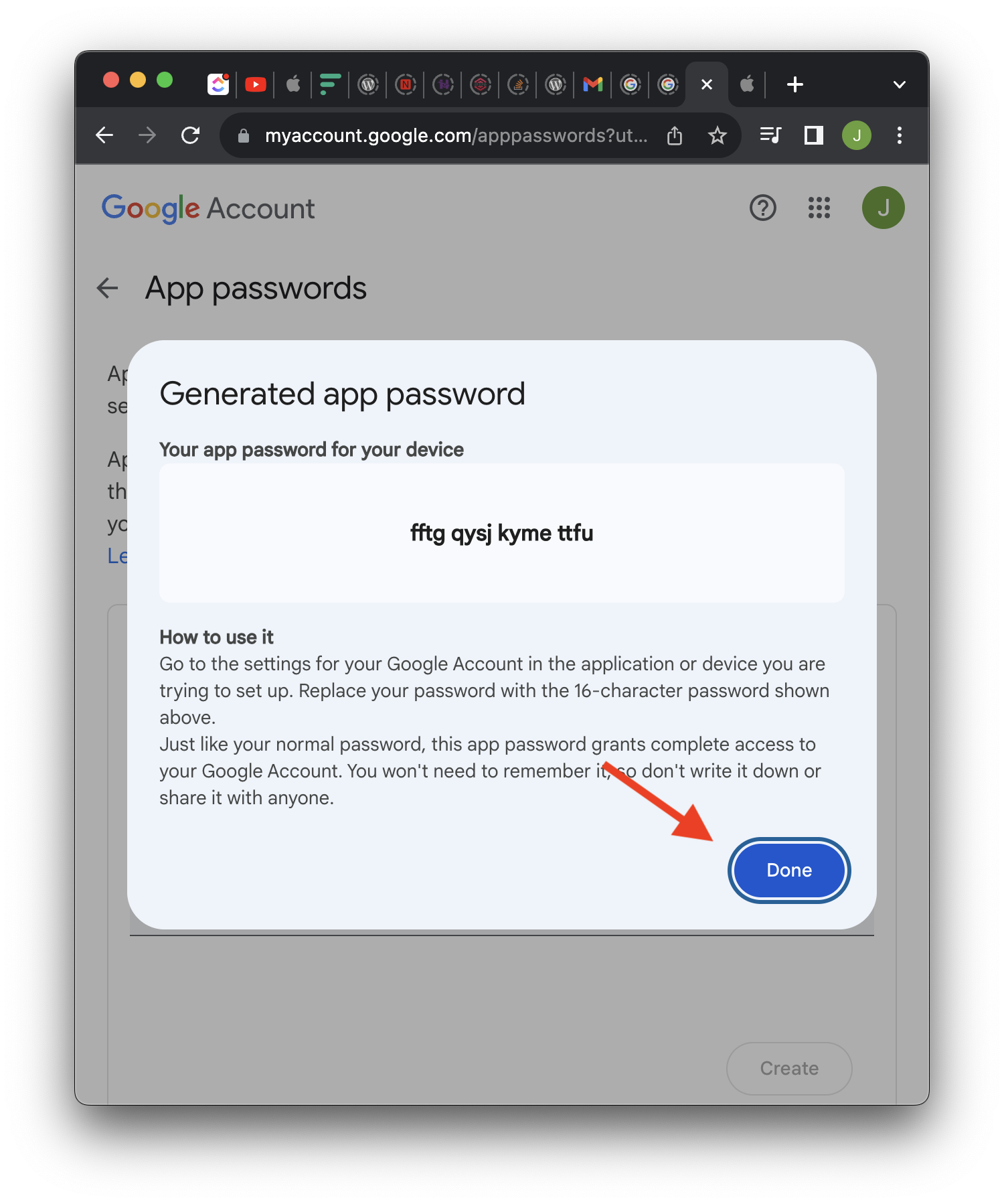
9. 表示されるポップアップでパスワードをコピーし、「完了」をクリックします。
10. ドックからメール アプリを開きます。
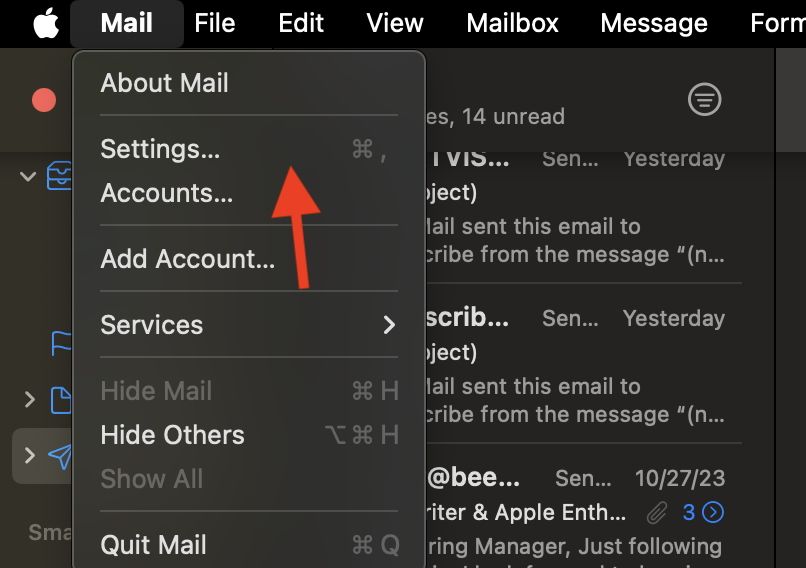
11. 画面の左上にある「メール」をクリックし、「設定」を選択します。
12. アカウントを選択します。
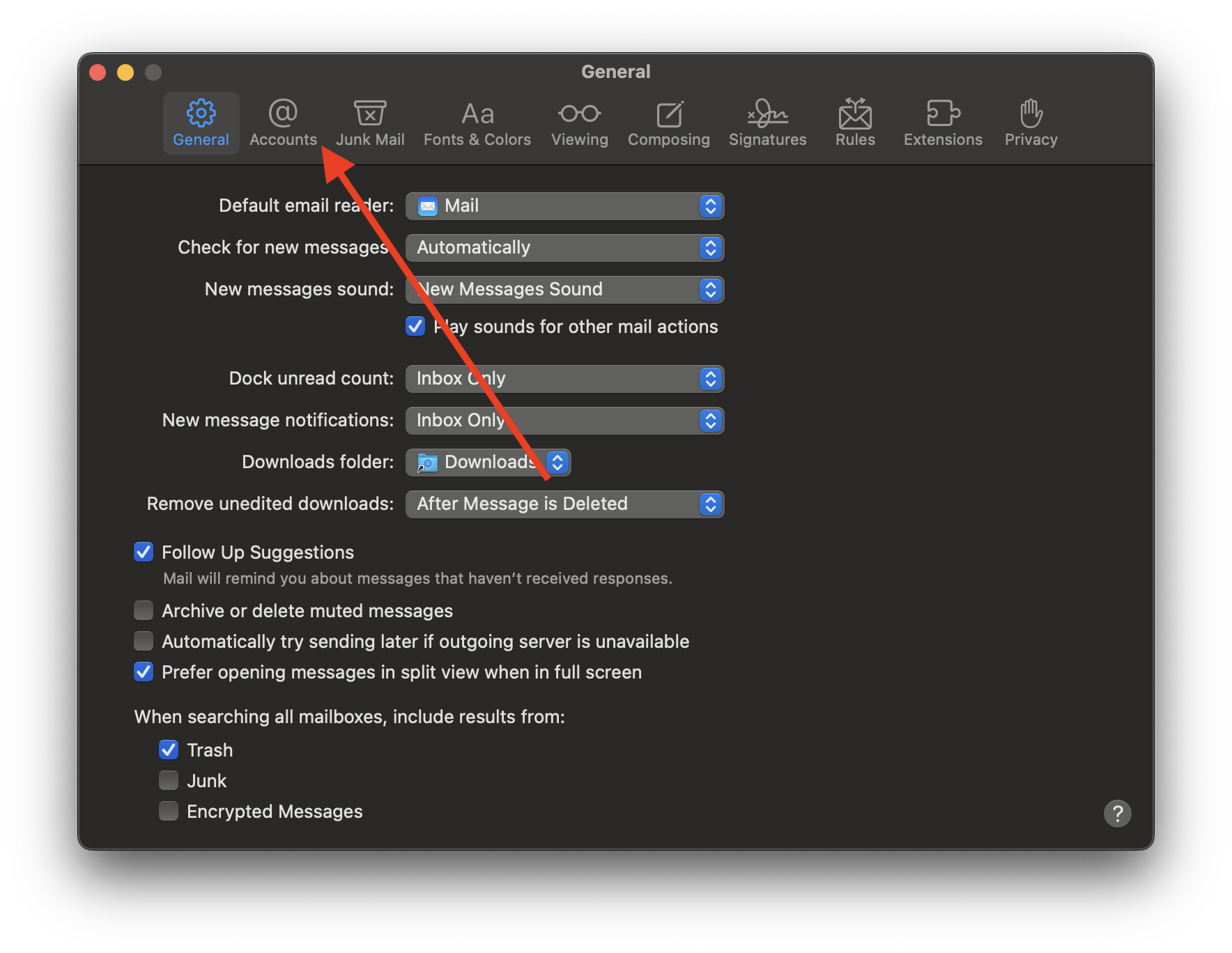
13. 画面の左下にある (+) アイコンをクリックします。
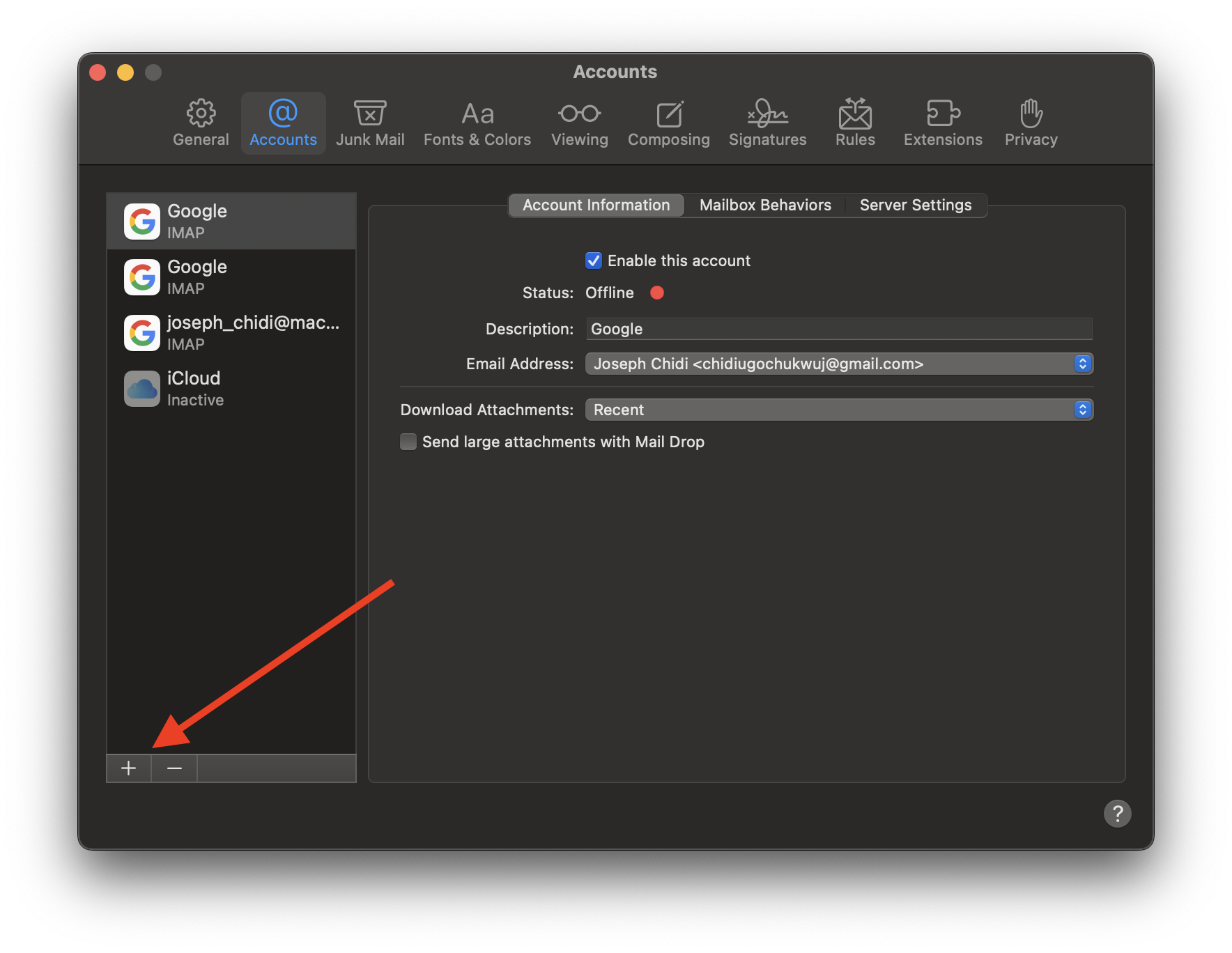
14.「その他のメールアカウント」を選択し、「続行」をクリックします。
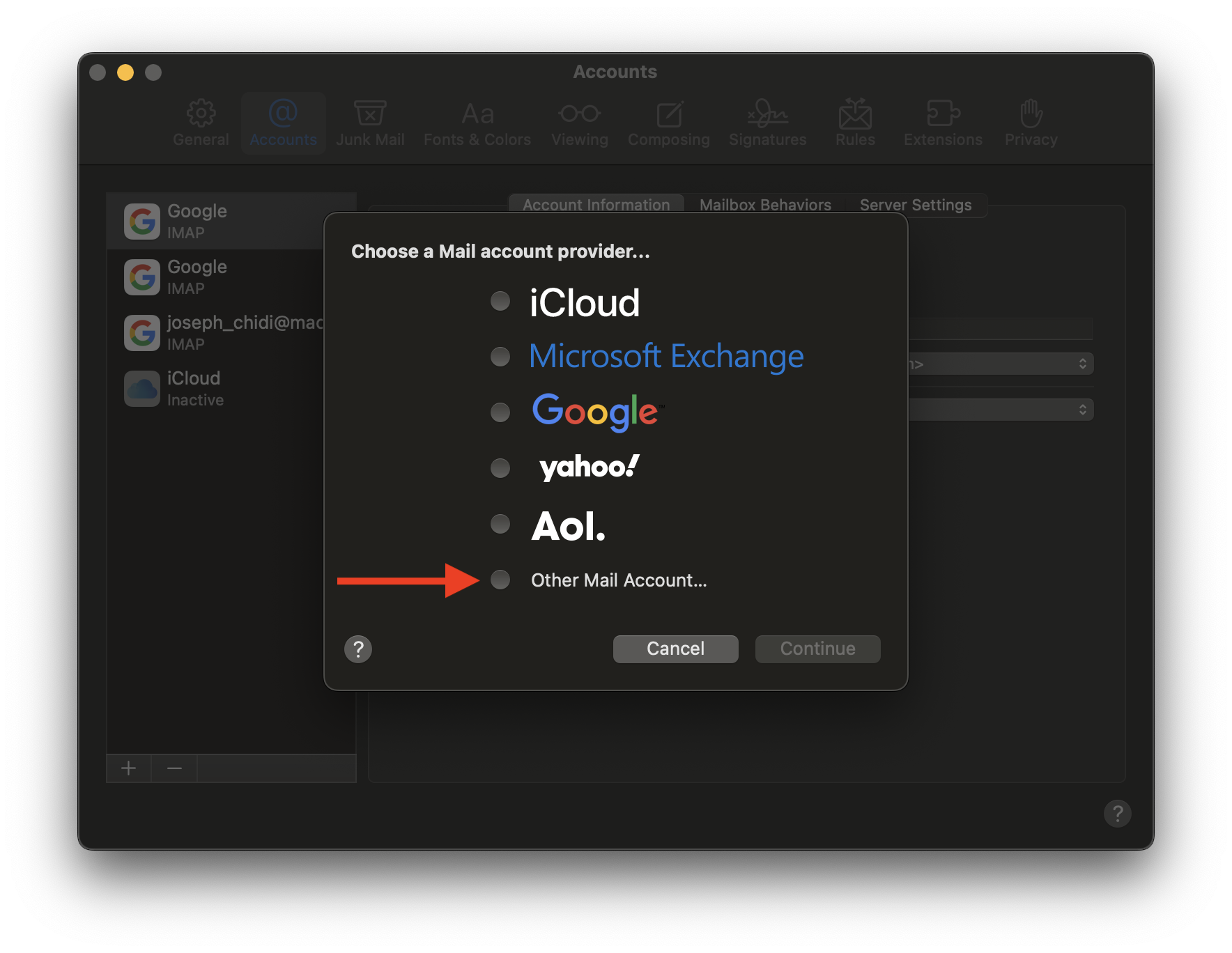
15. パスワードを貼り付けて、「サインイン」をクリックします。
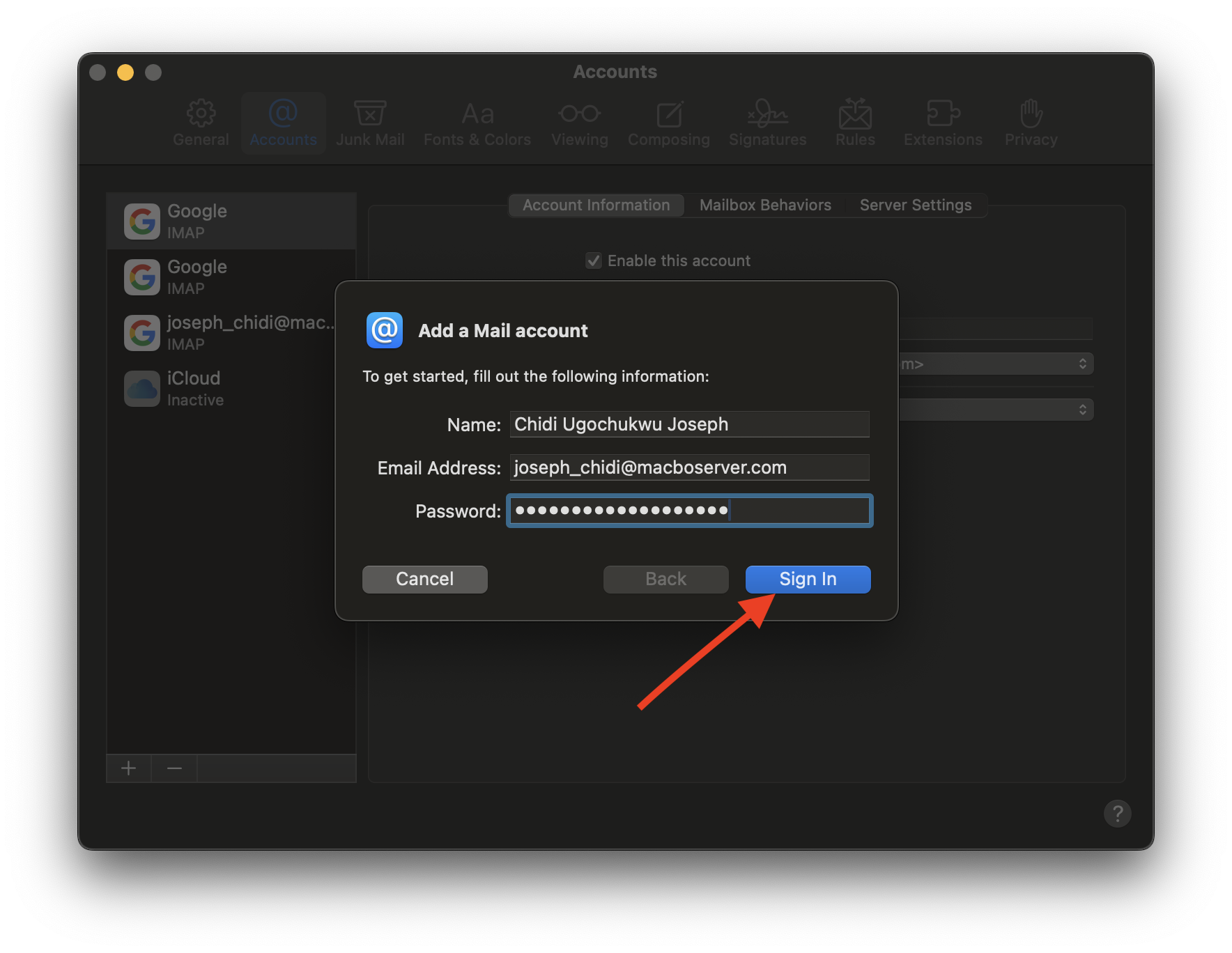
16. 詳細とパスワードをもう一度入力し、「サインイン」をクリックします。
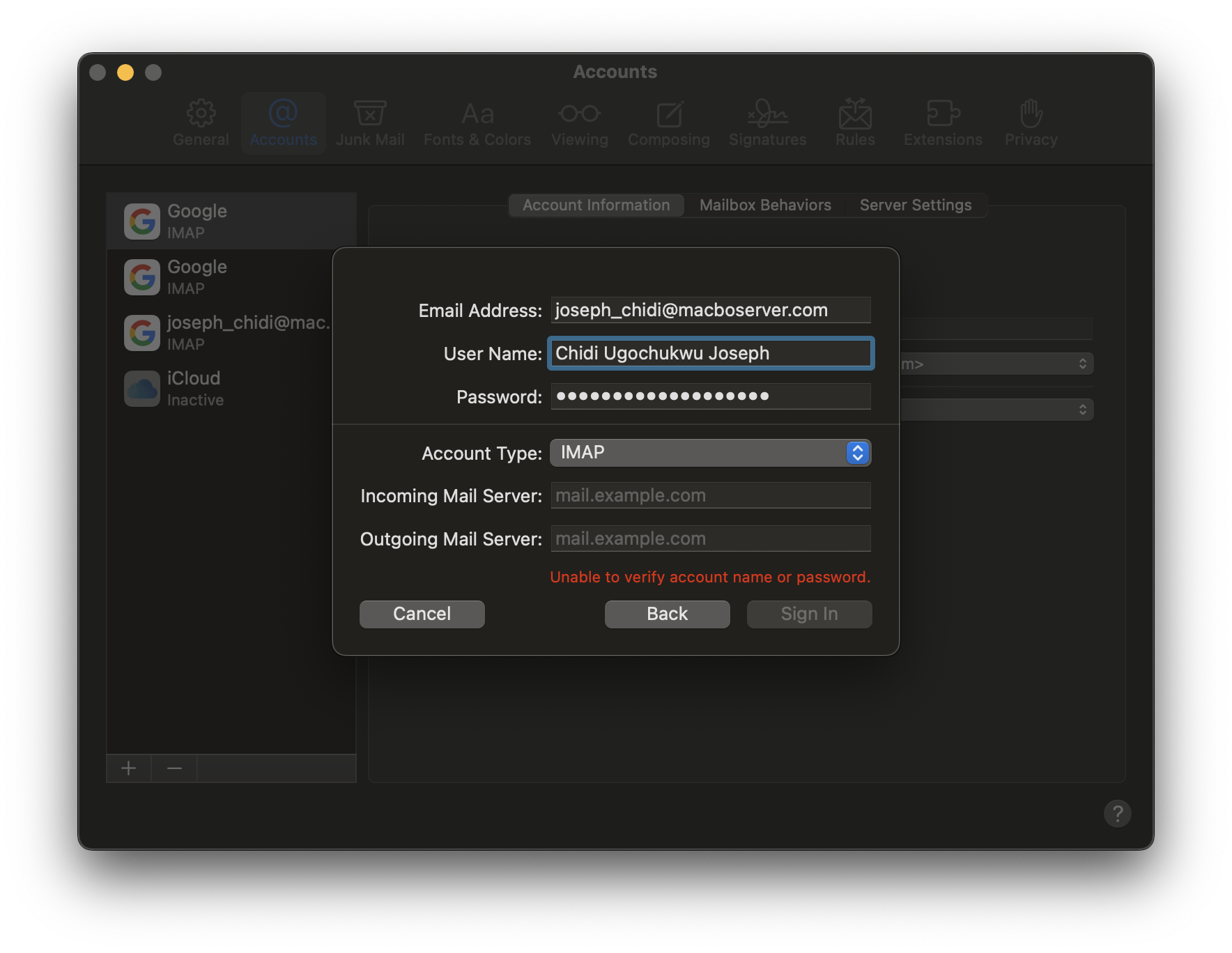
17. メールを使用できる Mac アプリを選択し、「完了」をクリックします。
結論
上記の手順に従うことで、問題を解決し、安全にメールにアクセスできるはずです。それでもサインインできない場合は、AppleサポートまたはGoogleサポートに連絡して、専門家に確認してもらってください。この問題は、個人情報保護のためのセキュリティ対策の強化によって発生していることにご注意ください。


