3分で読めます
| ハウツー

iPhoneのFaceTime通話がなぜ切れてしまうのか疑問に思っていませんか?このiPhone機能は、友人や家族とつながる際に非常に便利なはずですが、多くのユーザーが様々な問題に直面しています。そこで、このエラーを解決するためのクイックガイドを作成しました。
iPhoneがFaceTimeで切断され続ける場合の対処法
1. iPhoneを強制的に再起動する
FaceTime通話中にiPhoneが頻繁に切断される場合は、まずiPhoneを強制的に再起動してください。多くのユーザーが長年このエラーを経験しており、この解決策は非常に役立っています。
FaceTime がハングアップする原因となっている一時的な不具合を解消できる場合が多くあります。さらに、システムをリフレッシュし、FaceTime の動作を妨げる可能性のある一時ファイルやプロセスを消去します。
所要時間: 5分
iPhone を強制的に再起動する方法は次のとおりです。
- 音量アップボタンを押して放します。
- 音量ダウンボタンを押して放します。
- 次に、側面の電源ボタンを長押しします。

- 画面にAppleロゴが表示されたらボタンを放します。
システムが再起動するまでお待ちください。その後、FaceTimeで誰かに電話をかけてみて、まだ切断されるかどうかを確認してください。
2. インターネット接続を確認する
iPhoneでFaceTime通話を行うには、良好なインターネット接続が必要です。わずかな干渉でも通話が切断されたり、動画の画質が悪くなったりする可能性があります。
インターネットが機能しているかどうかを確認する方法は次のとおりです。
- ブラウザを開いて、インターネットが機能しているかどうかを確認します。
- また、インターネットの速度も確認してください。
- Mac の Wi-Fi を再接続します。
- 必要に応じて、携帯電話のデータを使用し、Wi-Fi をオフにしてください。
- ルーターを再起動して、もう一度 Wi-Fi に接続してみてください。
3. FaceTimeを無効にしてから有効にする
エラーを簡単に解決できるもう一つの方法は、FaceTimeを無効にしてから有効にすることです。これにより、接続の問題が簡単に解決し、接続全体がリフレッシュされます。手順は以下のとおりです。
- 設定を開いて、FaceTime に移動します。

- FaceTimeを無効にします。

- 次に、設定を閉じてホーム画面に移動します。
- 次に、iPhone を再起動します。
- iPhone が再起動したら、「設定」を開いて FaceTimeに移動します。
- FaceTime の横にあるボタンを切り替えます。
時間がかかる場合があるため、数秒待ってから問題が解決したかどうかを確認してください。
4. iOSをアップデートする
最近のiOSアップデート後、iPhoneがFaceTimeで頻繁にハングアップする場合は、特定のソフトウェアアップデートが原因である可能性があります。そのため、iPhoneで利用可能な最新のアップデートをすぐに適用する必要があります。アップデートには、FaceTimeやその他のアプリの問題を解決するためのバグ修正や改善が含まれていることがよくあります。
- 「設定」を開いて「一般」に移動します。
- ソフトウェアアップデートを選択します。
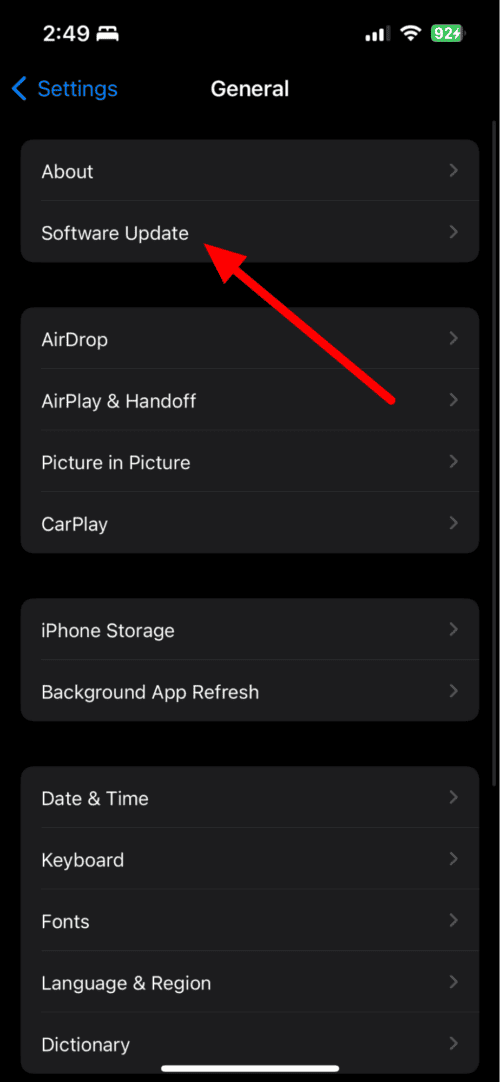
- 次に、システムが利用可能な更新を検出するまで数秒待ちます。
- ここで「今すぐ更新」をタップします。

- 続行するにはデバイスのパスコードを入力してください。
アップデートが完了するまで数分から数時間かかる場合があります。アップデート中は、十分な充電と安定したインターネット接続をご確認ください。
5. ネットワーク設定をリセットする
インターネット接続は既に確認済みで、エラーは発生していないようです。そのため、他の設定をすべて確認するのではなく、iPhoneのネットワーク設定をすべてリセットすることをお勧めします。設定ミスがあった場合、すべてデフォルトにリセットされます。
なお、保存されているWi-FiパスワードとVPN設定は消去されるため、リセット後に再度入力する必要があります。また、事前にデータをバックアップしておくことをお勧めします。
- 「設定」を開いて「一般」に移動します。
- 次に、下にスクロールして、一番下にある「iPhone を転送またはリセット」をタップします。

- 下部で、[リセット]を選択します。

- ここで、「ネットワーク設定のリセット」をタップします。

- 続行するには、iPhone のパスコードを入力してください。
- もう一度、「ネットワーク設定のリセット」を選択して確認します。

変更が保存されるまで数分お待ちください。その後、FaceTimeを再度ご利用ください。
6. Appleサポートに連絡する
上記の方法がどれもうまくいかない場合は、Appleサポートにお問い合わせください。追加のトラブルシューティング手順を提供したり、必要に応じて修理を勧めたりしてくれます。
また、どの解決策が効果的だったか、下のコメント欄でぜひお知らせください。あるいは、エラーを修正するために試した他の方法があればお知らせください。


